FrameReplay · MultiCam
1台で録画を押すだけ。何台もの端末が、いっしょに撮ります。
何台かの iPhone・iPad で、同じ動きを正面・横・後ろから同時に撮れます。
撮った動画は 1 台に集まり、並べてその場で見られます。手元の iPhone(サブ)でも 1 本ずつ見られます。
つなぎ方は、ルーターなし(対応する端末どうし)か、同じ Wi-Fi。インターネットは使いません。
端末の役割は 3 つ
受け取る端末
アプリでは「受け取る」
録画を押す端末。全部の動画がここに集まり、並べて見られる。この端末も 1 つの向きとして撮る
Pro と MultiCam が要る
カメラ端末
アプリでは「カメラになる」
三脚などに置いて、別の向きから撮る。撮った動画は受け取る端末へ送る
無料
サブ
アプリでは「サブ(見るだけ)」
受け取る端末に入った動画が、手元の iPhone にも届く。コーチ・選手・スタッフがその場で 1 本ずつ見られる
無料
用意するもの
- FrameReplay を入れた iPhone・iPad を 2 台以上
- 全部の端末の FrameReplay を、App Store の最新版にしておく(ルーターなしでつなぐ・QR コードで加える・サブは 1.3 から)
- 買うのは受け取る端末だけ。カメラ端末とサブは、無料の FrameReplay のままで参加できる
- 受け取る端末には Pro と MultiCam(Pro に追加する買い切り)が要る
- 2026年9月21日より前に、今お使いの Apple ID で App Store から FrameReplay を入れたことがある方は、Pro と MultiCam が無料(TestFlight 版だけで使っていた方は対象外)。アプリが自動で確かめ、対象の方は設定画面の一番上に「1.0 からお使いの方として、Pro が有効になっています」と出る
- つなぎ方を 1 つ選ぶ
- ルーターなし(Wi-Fi Aware):Wi-Fi ルーターがない場所でも、端末どうしを直接つなぐ。対応は iOS 26 以降の iPhone 12 以降と一部の iPad。相手ごとに、最初の 1 回だけペアリングが要る
- 同じ Wi-Fi:全部の端末を同じ Wi-Fi につなぐ。おすすめはポータブル Wi-Fi ルーターか iPhone のインターネット共有(テザリング)。施設やホテルなどの共有 Wi-Fi は、端末どうしの通信を止めていて使えないことがある。ルーターなしに対応していない端末は、こちらでつなぐ
- カメラ端末を固定する三脚・ホルダー
使い方(4 つの手順)
1
受け取る端末を準備する
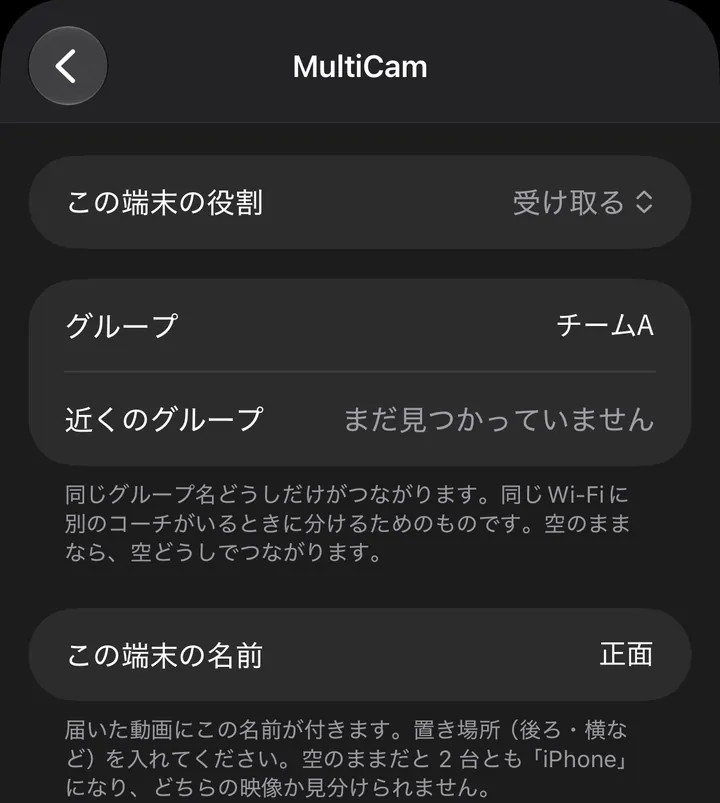
受け取る端末- FrameReplay の撮影画面の右上の歯車 →「接続」の 「MultiCam」 を開く
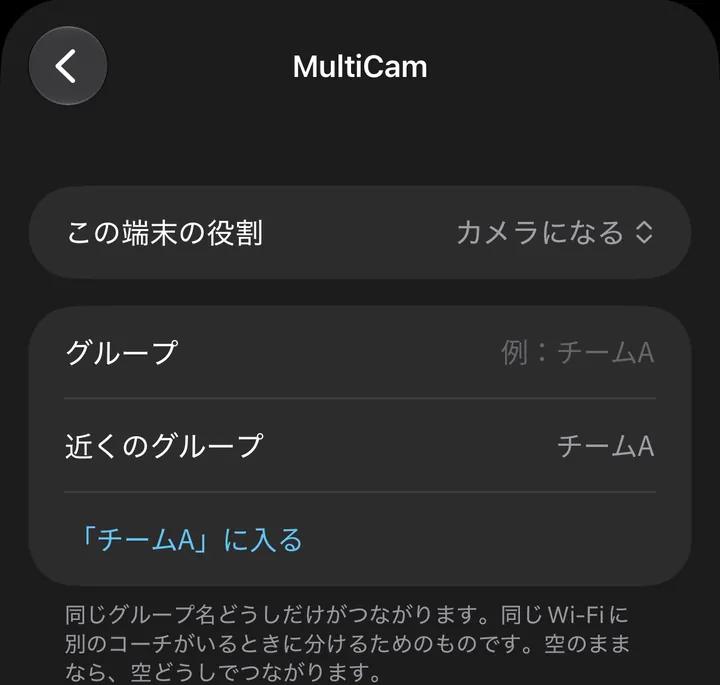
- 「この端末の役割」を 「受け取る」
- 「グループ」 に名前を入れる(例:チームA)
- 「この端末の名前」 に、この端末で撮る向きを入れる(例:正面)
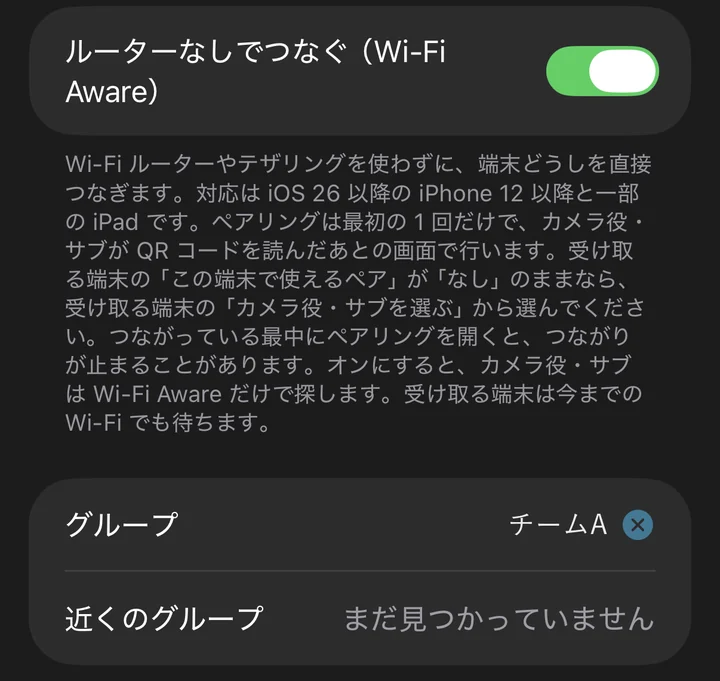
- ルーターなしでつなぐなら、「ルーターなしでつなぐ(Wi-Fi Aware)」 をオン(対応している端末にだけ出る)。同じ Wi-Fi でつなぐなら、iPhone・iPad の「設定 → Wi-Fi」で全部の端末を同じネットワークにする(5GHz が選べるなら 5GHz)
- 「ローカルネットワーク」の確認が出たら 「許可」
2
カメラ端末・サブを QR コードで加える
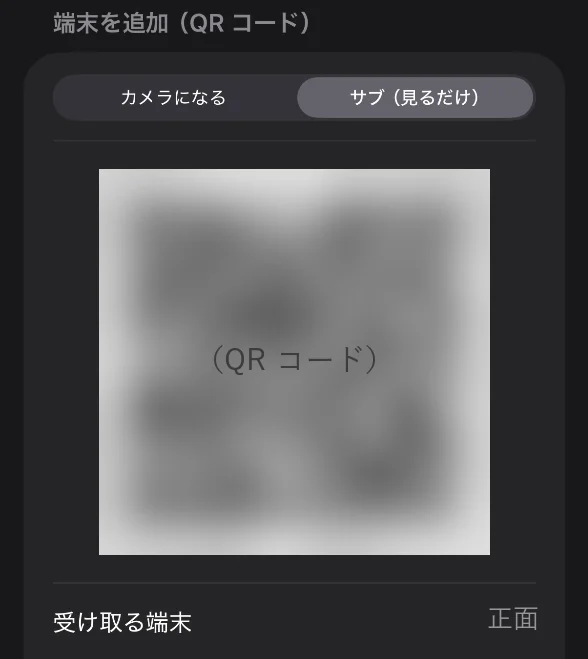
カメラ端末サブ- 受け取る端末:同じ MultiCam の画面の 「端末を追加(QR コード)」 で、「加える役割」(カメラになる/サブ(見るだけ))を選ぶと、QR コードが出る
- 加える端末:FrameReplay の「設定 → MultiCam」→ 「QR コードを読んで参加する」 を押し、受け取る端末の QR コードを写す(iPhone のカメラアプリで写しても開ける)
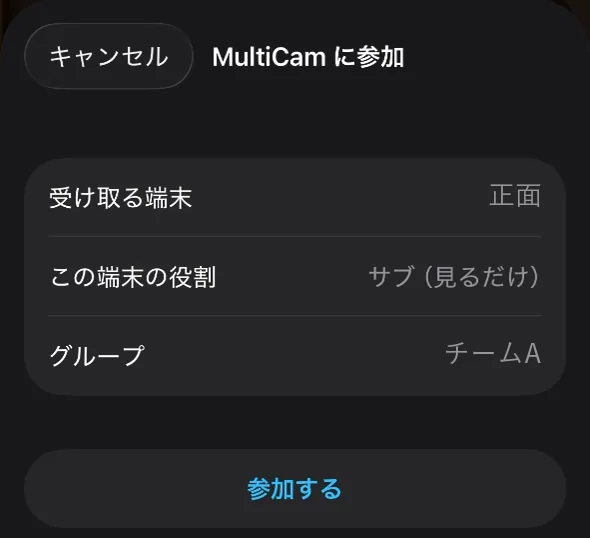
- 「MultiCam に参加」の画面で、受け取る端末・役割・グループを確かめて 「参加する」。役割・グループ・つなぐ相手がまとめて決まる
- カメラ端末は 「この端末の名前」 に置き場所を入れる(例:横・後ろ)。受け取る端末で、どの向きの動画か分かる
- 「ローカルネットワーク」の確認が出たら 「許可」
QR コードを使わずに加えるとき
- 加える端末で「この端末の役割」を選び、「近くのグループ」 に出る受け取る端末のグループのボタン(例:「チームA」に入る)を押す(同じ Wi-Fi でつなぐとき)
- 「つながり具合」が「〇台とつながっています」になれば準備完了
⚠️ カメラ端末は、撮影画面を開いたままにしてください。
ほかの画面にいると、合図が来ても撮れません(画面は消えないようにしてあります)。
3
ルーターなしのときだけ:最初の 1 回のペアリング
- ルーターなしでつなぐときは、受け取る端末と、加える端末ごとに、最初の 1 回だけペアリングが要る(前に別の端末とペアにしていても、相手が違えば要る)。QR コードで参加すると、加える端末に手順が出る
- QR コードとペアリングは別の操作:QR コードは役割・グループ・相手を決めるだけ。ルーターなしでつなぐには、そのあとのペアリングも要る。ルーターなしをオンにした受け取る端末の QR コードで加えた端末は、同じ Wi-Fi にいてもペアリングが要る
- 受け取る端末:QR コードのすぐ下の 「この端末を見つけてもらう」 を押し、その画面を開いたままにする
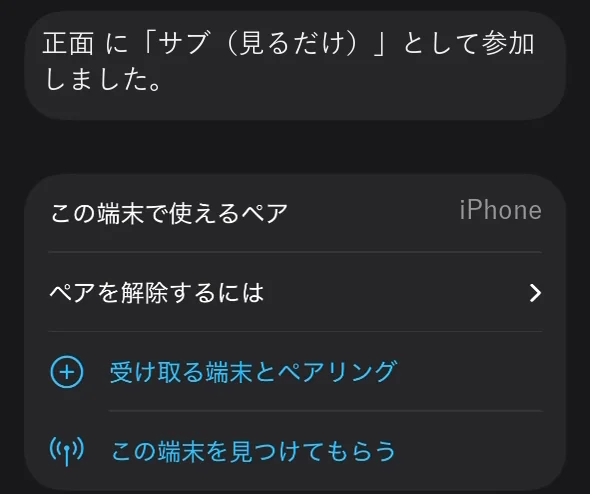
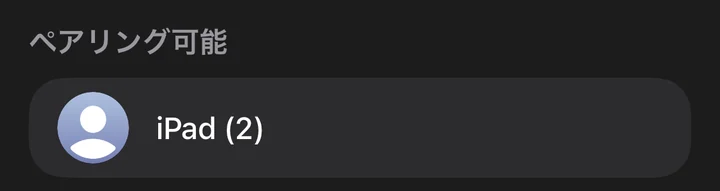
- 加える端末:「受け取る端末とペアリング」 を押し、受け取る端末を選ぶ
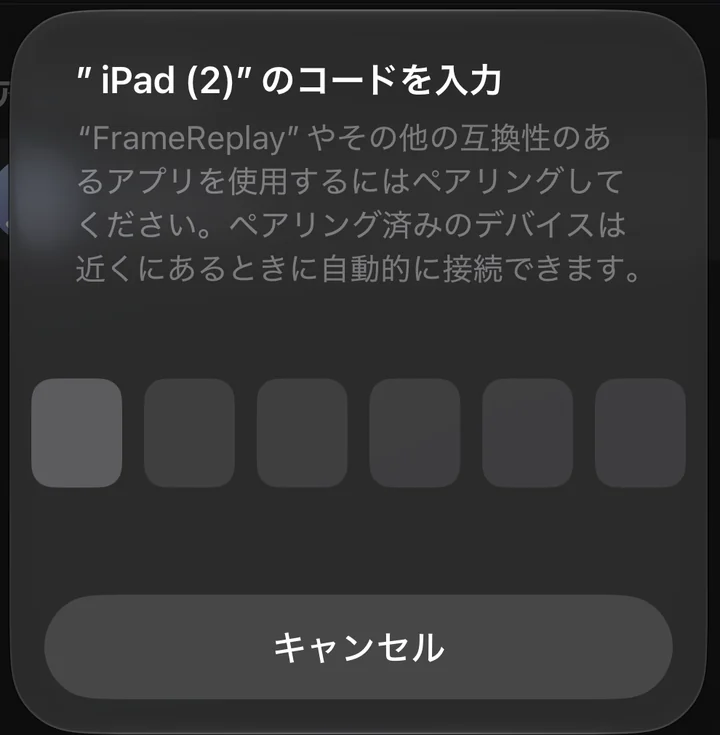
- 受け取る端末にコードが出たら、加える端末の「コードを入力」の画面にそのコードを入れる
- 加える端末の 「この端末で使えるペア」 に受け取る端末が出れば終わり。ここに出るのは iPhone・iPad 自体の名前(iPhone の「設定 → 一般 → 情報 → 名前」)で、FrameReplay で付けた名前ではない。次からはペアリングは要らない
- 受け取る端末の「この端末で使えるペア」が「なし」のままなら、受け取る端末の 「カメラ役・サブを選ぶ」 から選ぶ
- 撮っている最中・つながっている最中にペアリングを開くと、つながりが止まることがある。撮る前に済ませる
4
受け取る端末で録画する
受け取る端末- 受け取る端末で録画を押す → 全部のカメラ端末が撮り始める
- 止める → 全部の端末が止まり、動画が受け取る端末へ自動で届く。サブがあれば、サブにも届く
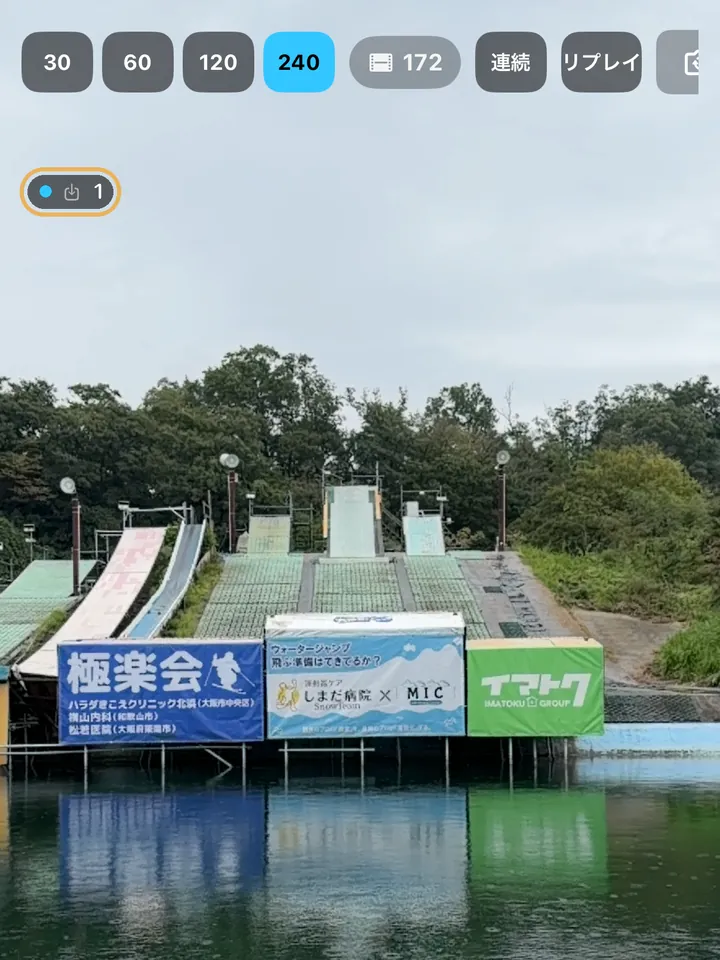
つながりの表示(受け取る端末の撮影画面の左上)
- 水色の● と数字:つながっているカメラ端末の台数(例:1)。この数は動画が届いている最中も変わらない
- 黄色の●:カメラ端末を探している(まだ1台もつながっていない)。「相手を探しています」と出る
- 赤の●:見てほしいことがある。つながりが切れた/撮っているのにカメラ端末とつながっていない/電池が少ないカメラ端末がある(20%以下で充電していない。台数の代わりに「横 電池 12%」のように出る)
撮った動画を見る
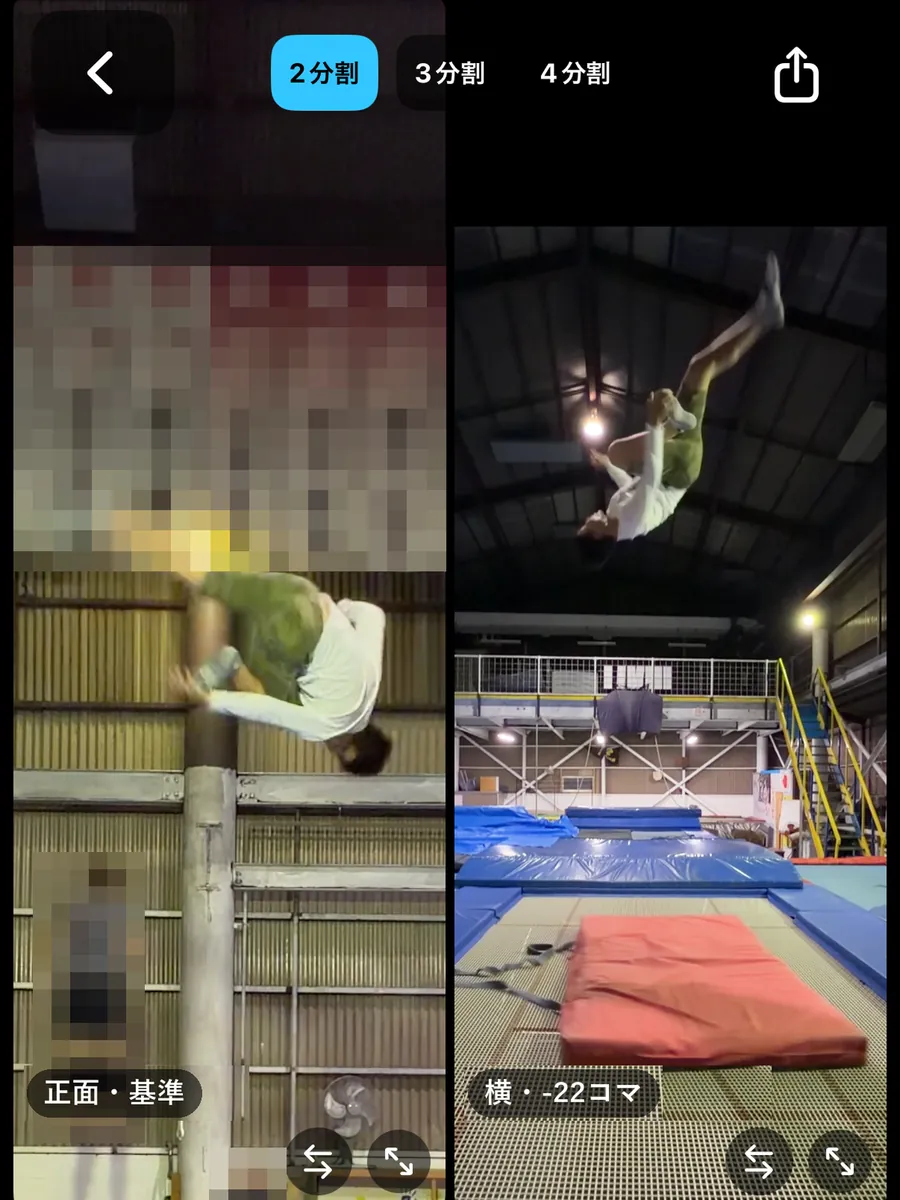
- 受け取る端末で動画を開き、「方向」 を押すと、同じ時に撮った動画が 2〜4 分割で並ぶ
- 撮った時刻で自動でそろう。ずれていたら 1 コマずつ直せる
- 共有のボタンで、並べた見た目のまま 1 本の動画にして、写真に保存したり AirDrop で渡したりできる
サブ(見るだけ)で見る
- 受け取る端末に入った動画が、サブにもそのまま届く。サブは何台でもつなげる
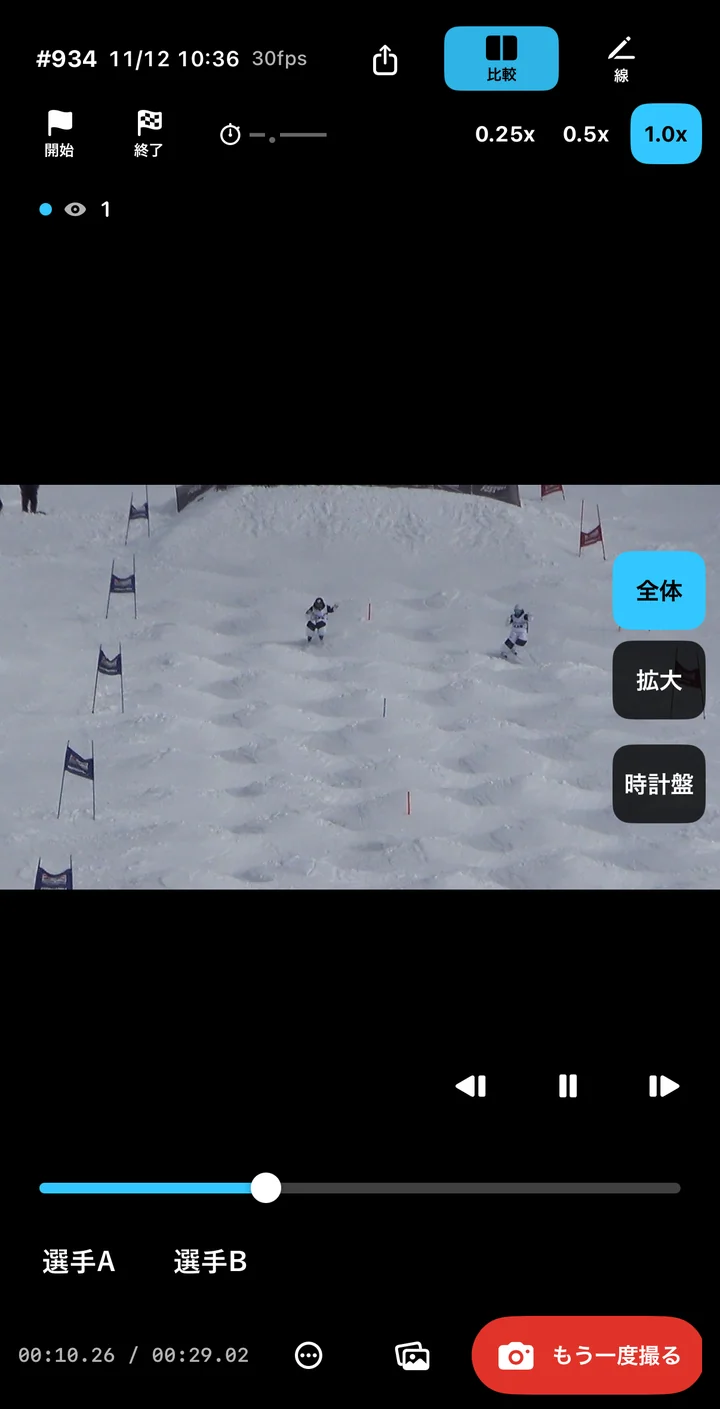
- 無料でできること:届いた動画を 1 本ずつ再生・スロー・コマ送り・トリム・見るときの明るさ
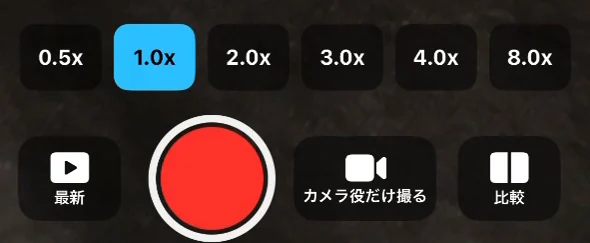
- 「カメラ役だけ撮る」:サブの撮影画面のこのボタンで、カメラ端末に撮らせられる(サブ自身は撮らない)。撮れた動画は受け取る端末に届き、サブにも届く。もう一度押すと止まる(押さなくても、サブの「自動で止める」の秒数で止まる。自動で止めるを切っていれば 30 秒)
- Pro が要ること:比較・線と角度(どちらも買う前に 3 回まで試せる)・加工して書き出す(見ている速さのまま・2 画面のまま)。2 方向以上を並べて見るには Pro と MultiCam が要る
- 使い方の例:受け取る端末を置いたまま、コーチやトレーナーが手元の iPhone で、撮ったばかりの 1 本を選手と一緒に見る
FlashAir の動画をサブで見る
- FlashAir(無線の SD カード)を入れたビデオカメラから受け取った動画を、サブにもそのまま送れる。MultiCam を使わず、FlashAir だけで使う人向け
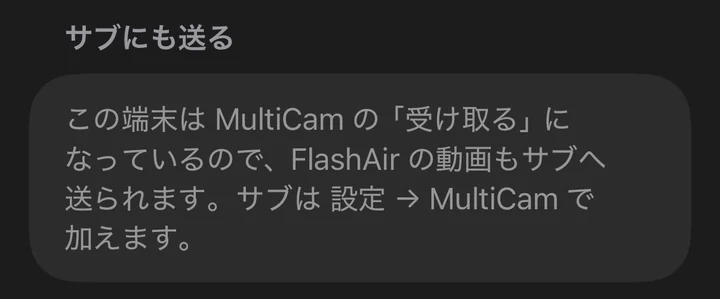
- 送る端末(Pro):「設定 → FlashAir取り込み」→ 「サブにも送る」 の 「受け取った動画をサブにも送る」 をオン。下に QR コードが出る。MultiCam の購入は要らない
- 送るのは FlashAir から受け取った動画だけ(この端末で撮った動画は送らない)
- オンにするスイッチが出るのは、MultiCam の役割が「使わない」のとき。役割が「受け取る」(MultiCam を購入済み)なら、FlashAir の動画は自動でサブへ行く(サブは「設定 → MultiCam」で加える)
- 送っている間は、送る端末の FrameReplay を開いたままにする
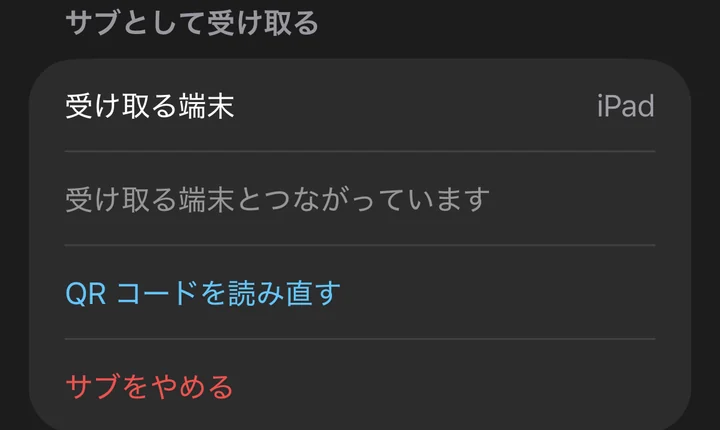
- サブにする端末(無料):「設定 → FlashAir取り込み」→ 「サブとして受け取る」 の 「QR コードを読んでサブになる」 で、送る端末の QR コードを写す
- この端末で FlashAir をオンにする必要はない。FlashAir の画面に「FlashAir から受け取るのは Pro で使えます」と出ていても、サブとして受け取るのは無料
- Pro のない端末では、サブになると、設定の一覧の FlashAir取り込みの行に「サブ(見るだけ)」と出る
- つなぎ方は MultiCam と同じ(ルーターなし、または同じ Wi-Fi)。ルーターなしなら、最初の 1 回だけペアリングが要る
もっと使いこなす
2 台の受け取る端末で見る
- 2 台とも「受け取る」にして、同じグループに入れる
- 1 台で録画している途中に、もう 1 台でも録画を押すと、その撮影に途中から加わる(アプリでは「相乗り」と呼ぶ)。その撮影の動画は、2 台の受け取る端末の両方に届く
- それぞれの受け取る端末に MultiCam が要る
同じ場所で、ほかのチームも使うとき
- グループ名を分ける。同じグループ名どうしだけがつながる
途中でつながりが切れたとき
- 撮った動画はカメラ端末に残る。つなぎ直すと、あとから届く
カメラ端末の電池と容量
- カメラ端末の電池が少なくなると(充電していないとき)、受け取る端末の撮影画面に「横 電池 12%」のように出る。長く使うときは充電しながら
- カメラ端末の「設定 → MultiCam」で、送った動画を残さないようにできる(既定は「残す」)。残さない設定でも、送り終わるまでは消さない。いちばん新しい1本と、印を付けた動画は残る
ペアを解除する(ルーターなしのとき)
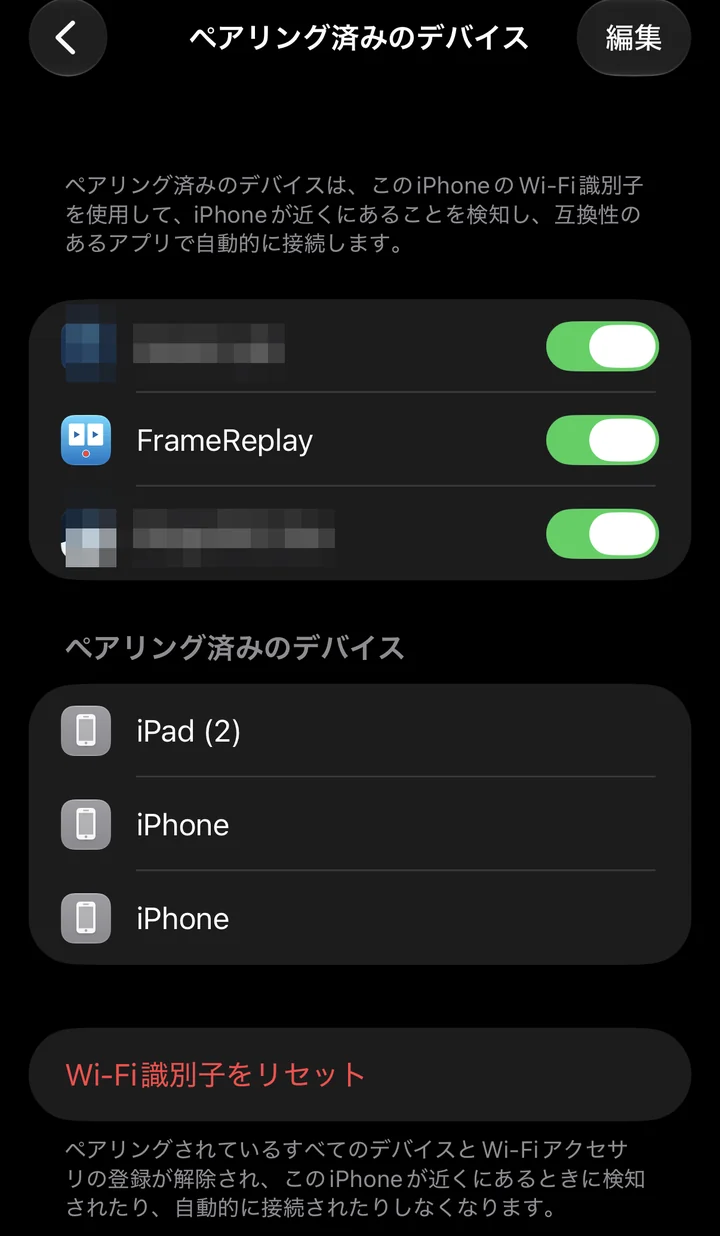
- アプリの中からは解除できない。iPhone の 「設定」→「プライバシーとセキュリティ」→「ペアリング済みのデバイス」→「編集」 で消す
- ペアは iPhone 全体で共通なので、ほかのアプリでも使えなくなる
困ったとき
| こんなとき | まず確かめること |
|---|---|
| 「相手を探しています」のまま | 同じ Wi-Fi なら:全部の端末が同じ Wi-Fi か/グループ名が同じか。ルーターなしなら:その相手とペアリングを済ませたか(ルーターなしをオンにした QR コードで加えた端末は、同じ Wi-Fi にいてもペアリングが要る) |
| 「ルーターなしでつなぐ」が出てこない | その端末は対応していない(iOS 26 以降の iPhone 12 以降と一部の iPad)。同じ Wi-Fi でつなぐ(受け取る端末も同じ Wi-Fi に入れておく) |
| ペアリングのコードが出ない・入れてもつながらない | 受け取る端末の「この端末を見つけてもらう」の画面を開いたまま、加える端末でもう一度「受け取る端末とペアリング」から選ぶ |
| 「この端末で使えるペア」が「なし」のまま | 受け取る端末の「この端末を見つけてもらう」を開いたままにして、もう一度ペアリング。それでもだめなら受け取る端末の「カメラ役・サブを選ぶ」から選ぶ |
| アプリの中で QR コードが読めない | iPhone のカメラアプリで QR コードを写す(FrameReplay が開く) |
| 「端末を追加(QR コード)」が出てこない | 役割が「受け取る」か。受け取る端末には MultiCam が要る |
| 「近くのグループ」に何も出ない | 「ローカルネットワーク」を許可したか(iPhone の「設定 → FrameReplay → ローカルネットワーク」をオン) |
| 施設の Wi-Fi でつながらない | ルーターなしでつなぐか、ポータブル Wi-Fi ルーター・iPhone のインターネット共有に切り替える |
| 使いたい機能で購入を求められる | どの端末で使っているか。サブで比較・線と角度・加工して書き出すは Pro、2 方向以上を並べて見るのは Pro と MultiCam。受け取る端末には Pro と MultiCam が要る |
| カメラ端末が撮らない | 撮影画面を開いたままか |
| サブに動画が届かない | サブが受け取る端末と同じグループか(QR コードで加え直すと確実)。FlashAir のサブなら、送る端末の FrameReplay を開いたままか |
| 動画がなかなか届かない | 同じ Wi-Fi なら 5GHz にする。長い動画・高画質の動画は、届くまで時間がかかる |
| 途中でつながりが切れた | 撮った動画はカメラ端末に残る。つなぎ直すと届く。撮っている最中にペアリングを開いていないか |
| カメラ端末の電池が心配 | 電池が少ない台は、受け取る端末の撮影画面に名前と残りが出る。長く使うときは充電しながら |